Ders veya konuşma hazırlayan akademisyenler, eğitmenler ve konuşmacılar için. Okumalarını, PDF’lerini ve notlarını ekle; yapay zekâ ile kaynak gösteren slaytlar hazırla, anlatımını Mac’inde gözden geçir.
macOS 15 veya üzeri · Apple silicon Yapay zekâ asistanı için Oberik projesi gerekir. Kurulumda neler gerekiyor?
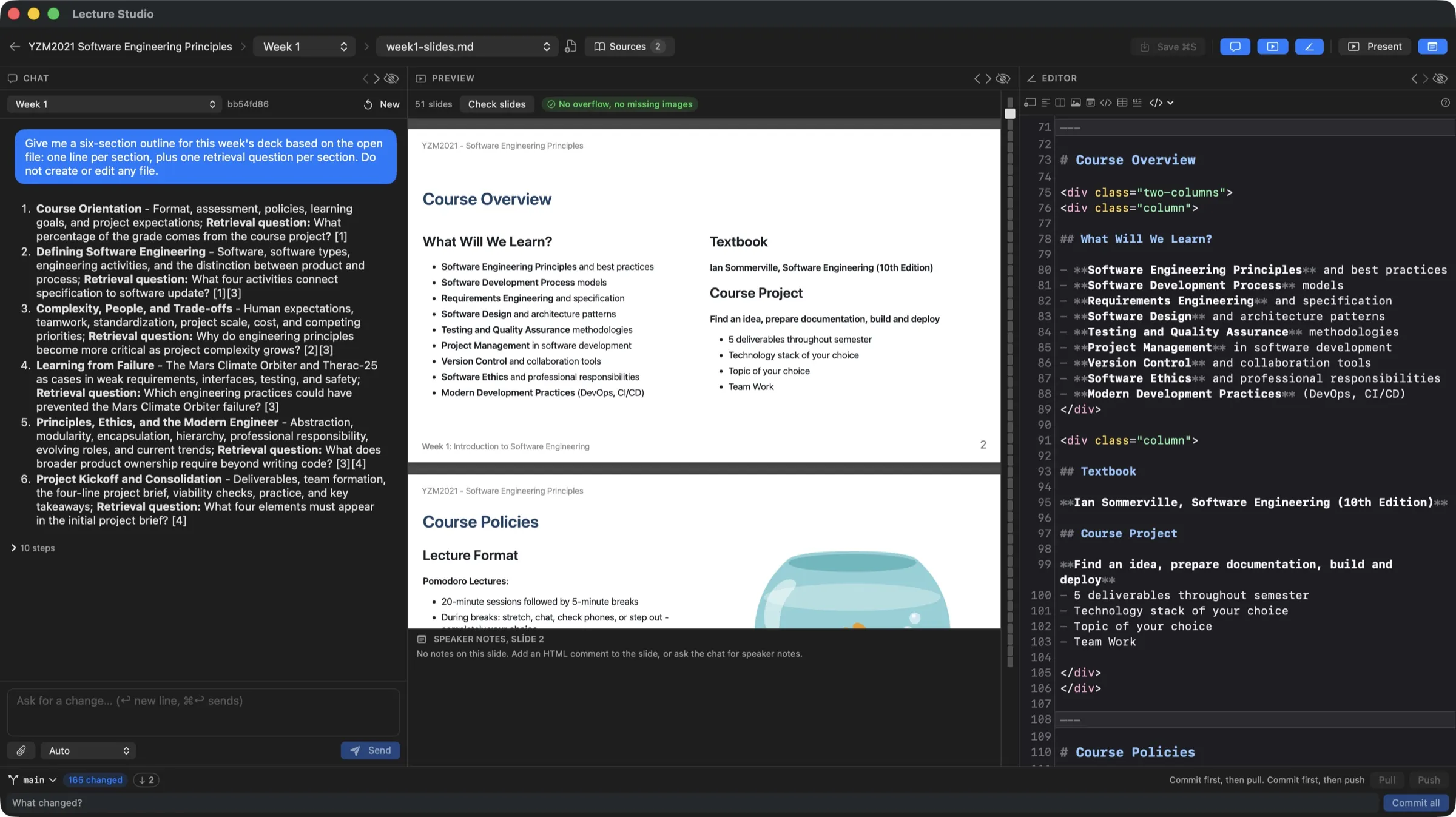
Sohbetin, slaytların, kelimelerin. Tek çalışma alanı.
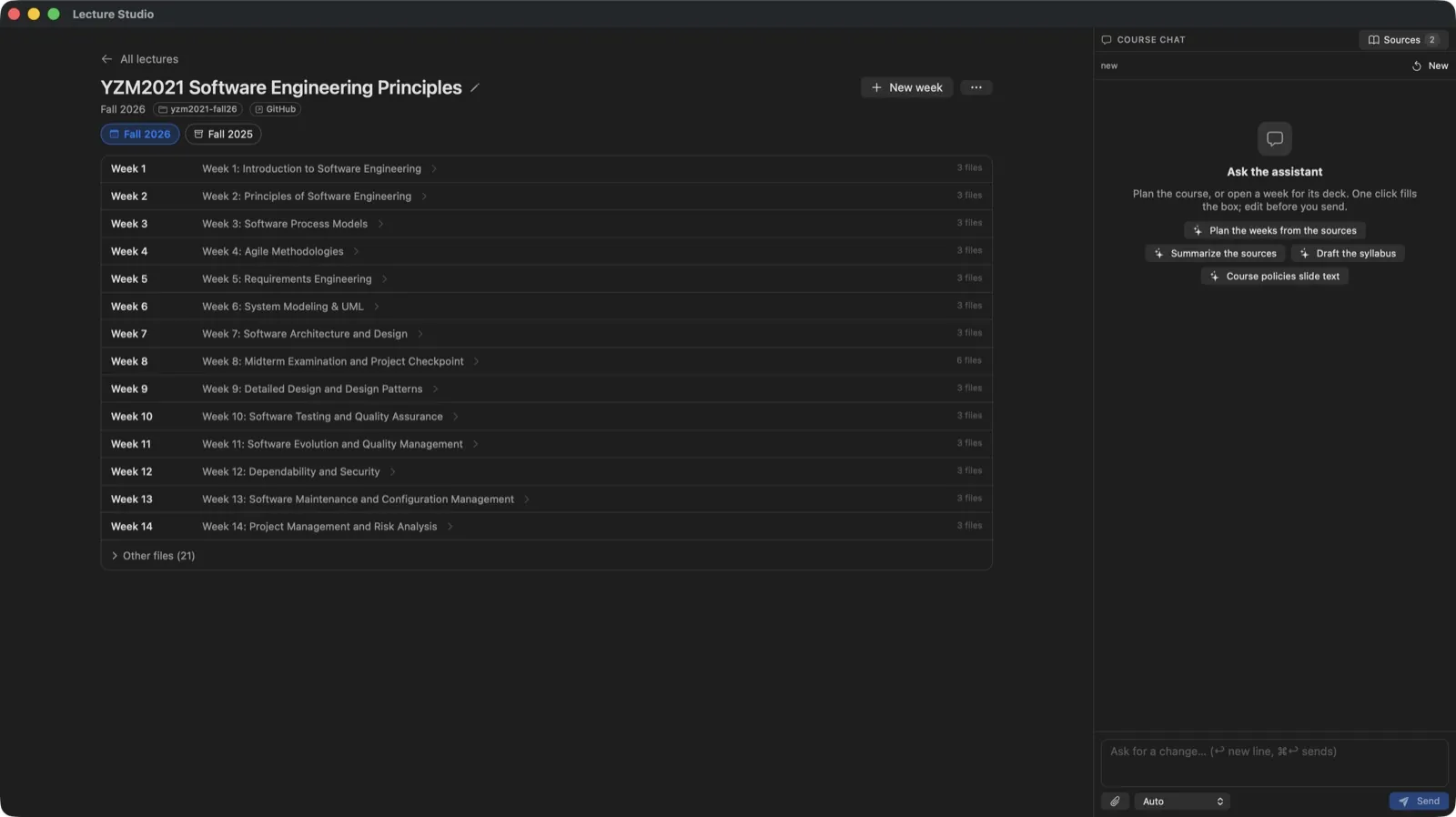
Haftalar, okumalar ve kaynaklar dersinle birlikte.
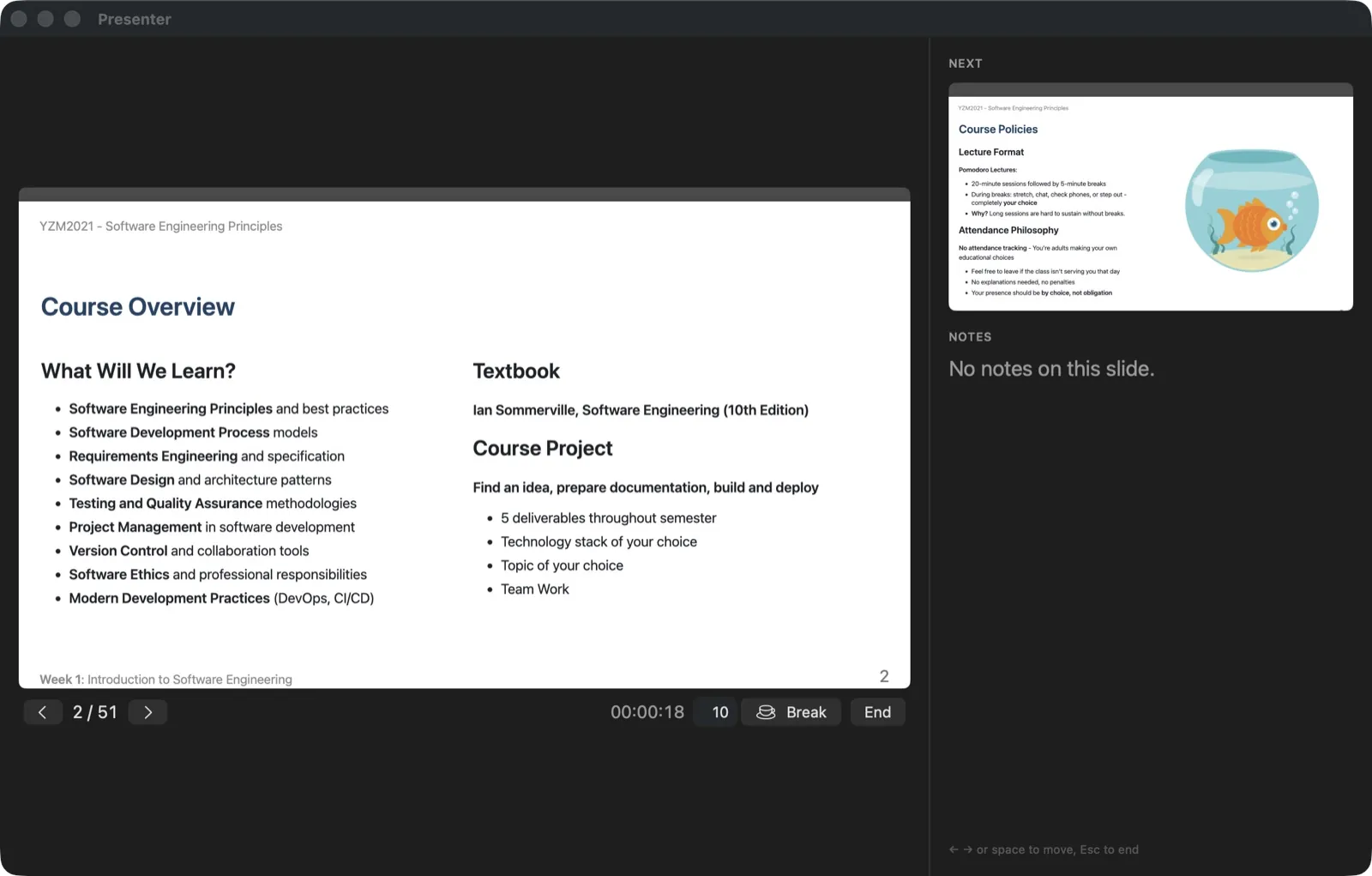
Sıradaki slayt ve konuşmacı notları gözünün önünde.
Okumalardan gözden geçirilmiş bir sunuma.
Kaynaklarından bir taslak çıkar, slaytlara dönüştür; derse girmeden önce içeriği ve atıfları gözden geçir. Asistan hazırlıkta yardımcı olur, derste ne anlatılacağına sen karar verirsin.
Haftalık dersler ya da tek bir konuşma hazırla.
Bir dönem boyunca izlenceni, haftalık sunumlarını ve ortak okumalarını bir arada tut. Seminer, atölye veya konferans için tek sunumlu bir konuşma oluştur. Mevcut bir ders klasörünü veya Marp Markdown sunumunu da içe aktarabilirsin.
Etkileşimli örnek
Yazılım Mühendisliği
Güz dönemi
1. hafta Giriş
2. hafta Gereksinimler
3. hafta Tasarım
Bir fikri anlatmak
Seminer
Sunum konusma.md
Kaynaklar Okumalar ve notlar
Hazırlık Konuşmacı notları
Kaynaklarından slaytlar oluştur.
PDF, Markdown ve Word dosyalarını, eski slaytlarını veya web sayfalarını kaynak olarak ekle. Materyali tüm kütüphane, bir ders ya da tek bir ünite için seç. Oberik bu kaynakları dizine ekler; asistan da içeriklerinde arama yapıp atıf verebilir. Önce bir taslak, sonra sunum iste.
Bir gereksinim, kullanıcının ihtiyacını ve karşılanacak koşulları tanımlar.
Örnek kaynak: ders notları, s. 1
Slayt taslağı
İhtiyacı tanımla
Başarıyı ölçülebilir yap
Bir kabul ölçütü yaz
Ders notlarına dayanan örnek taslak [1]
Slaytlarını düzenle, ders notlarını hazırla.
Düzenlerken slaytların nasıl göründüğünü izle. Markdown metnini kendin değiştir veya asistandan bir açıklamayı kısaltmasını ya da örnek eklemesini iste. Aynı kaynaklardan konuşmacı notları, alıştırma soruları ve eğitmen kılavuzu taslakları hazırla. Üretilen bilgileri ve atıfları asıl kaynaklarla karşılaştır.
Canlı slayt önizlemesiyle düzenle
Slaytlardaki yerleşim sorunlarını kontrol et
Düzenlenebilir sunum kaynaklarını Marp Markdown olarak sakla
Başlığı değiştir, slaytta gör. Bu örnek kaydedilmez.
Bir sonraki dersim
Bir soru ile başla.
Bir örnekle açıkla.
Tartışmaya yer bırak.
Notların gözünün önündeyken sun.
Geçerli slaytı, sıradaki slaytı, notlarını ve saati birlikte gör. Ayrı izleyici penceresi sunumu öne çıkarır.
Örnek sunum
Yazılım Mühendisliği
İyi bir gereksinim
Kullanıcının neye ihtiyacı olduğunu ve nedenini anlat.
Yazılım Mühendisliği
Gözlemlenebilir yap
“Hızlı olmalı” yerine ölçülebilen bir sonuç tanımla.
Yazılım Mühendisliği
Birlikte kontrol et
Ekip ve kullanıcı aynı başarı ölçütünü paylaşmalı.
Konuşmacı notları
Sınıftan gündelik bir uygulama seçmelerini iste.
Slaytları dışa aktar. Kaynağı sakla.
Dosya biçimini kullanım amacına göre seç. Kütüphanendeki Marp Markdown dosyaları, kaynaklar ve görseller daha sonra dersini yeniden düzenlemen için yerinde kalır.
PDF
Öğrencilerin okuyup yazdırabileceği, sayfa düzeni sabit bir kopya paylaş. Konuşmacı notlarını ek açıklama, slayt başlıklarını yer işareti olarak ekleyebilirsin.
PowerPoint
PowerPoint’te sunmak için PPTX oluştur. Varsayılan çıktıda her slayt, konuşmacı notlarıyla birlikte bir görseldir; ayrı ayrı düzenlenebilir metin kutularından oluşmaz.
Marp Markdown
Asıl metin tabanlı sunumu Lecture Studio’da veya başka bir düzenleyicide değiştirmeye devam et. Sunumu taşırken görsellerini ve tema dosyalarını da yanında tut.
İndirdiğin dosya bir Mac uygulaması; yapay zekâ hesabı değil. Apple silicon (M1 veya üzeri) işlemcili, macOS 15 Sequoia veya üzerini çalıştıran bir Mac gerekir. Asistan için ayrıca kurulum yapmalısın.
Uygulamayı yükle, kütüphaneni seç. DMG dosyasını aç, Lecture Studio’yu Uygulamalar’a sürükle. Derslerin ve konuşmaların için bir klasör oluştur veya mevcut klasörünü aç. Git kullanmak zorunlu değil. İlk açılış kılavuzu (İngilizce).
Oberik projeni bağla. Oberik’te bir model sağlayıcısı ve gömme modeli yapılandır; ardından uygulamanın Ayarlar bölümüne proje kimliğini ve anahtarını ekle. Ders hazırlama yönergeleri için kılavuzdaki tek seferlik beceri paketi kurulumunu tamamla. Asistanı bağlama kılavuzu (İngilizce).
Bir ders veya konuşmayla başla. Sunucu profilini doldur, kaynaklarını ekle ve bir taslak iste. Asistandan sunumu yazmasını istemeden önce taslağı gözden geçir. Materyal oluşturma ve içe aktarma (İngilizce).
Düzenleyici, slayt önizlemesi ve sunucu modu Oberik bağlantısı olmadan çalışır. Yapay zekâ sohbeti ve kaynak dizini için yapılandırılmış bir Oberik projesi ve internet bağlantısı gerekir. Kaynak olarak eklediğin dosyalar dizine alınmak üzere Oberik’e yüklenir; kütüphanenin Mac’inde olması tüm yapay zekâ işlemlerinin cihazında gerçekleştiği anlamına gelmez. Bağlantının nasıl çalıştığını öğren (İngilizce).
Mevcut ders materyallerimi kullanabilir miyim?
Evet. Bir ders klasörünü veya mevcut Marp Markdown sunumunu içe aktarabilirsin. PDF’ler, Word belgeleri, eski slaytlar ve web sayfaları asistan için kaynak olabilir. Bir dosyayı kaynak olarak eklemek, onu düzenlenebilir bir sunuma dönüştürmekle aynı şey değildir. Desteklenen kaynakları incele (İngilizce).
Slaytları düzenlemek için kod yazmam gerekiyor mu?
Sunumlar Marp kullanır: düz Markdown metni slaytlara dönüşür. Önizlemeyi izleyerek metni kendin değiştirebilir veya asistandan düzenleme isteyebilirsin. Asistanın ilk kurulumu, bağlantı kılavuzunda anlatılan tek seferlik bir komut satırı adımı içerir. Sunum biçimini öğren (İngilizce).
Varsayılan PPTX çıktısı, her slaytı tek bir görsel olarak aktarır ve konuşmacı notlarını korur. İsteğe bağlı düzenlenebilir PowerPoint çıktısı deneyseldir; LibreOffice gerektirir ve karmaşık temaları tam korumayabilir. Düzenlenebilir kaynak olarak Markdown sunumunu sakla. Dışa aktarma seçeneklerini karşılaştır (İngilizce).
Mac uygulamasının lecture.studio sitesinden farkı ne?
Mac uygulaması materyallerini hazırlamak, düzenlemek ve sunmak içindir. lecture.studio sitesi ise akademisyen profilin, derslerin, konuşmaların ve öğrencilerin erişimi içindir. Uygulamayı indirmek bir akademisyen sayfası oluşturmaz ve materyallerini otomatik olarak yayımlamaz.
Bir sonraki dersini Mac’inde hazırla.
Gereksinimleri incele, uygulamayı yükle ve kendi kaynaklarınla başlamadan önce asistanı bağla.