Kurulum rehberi
Lecture Studio'yu Oberik'e bağla.
Yazma asistanı senin sahip olduğun bir Oberik projesinde çalışır. Bir kez, on dakika: projeyi aç, ona bir model ver, asistanın yapabileceklerini aç, proje kimliğini ve anahtarını uygulamaya yapıştır.
Lecture Studio'nun geri kalanı bunsuz da çalışır: editör, önizleme, sunum modu, dışa aktarma. Sohbet ve kaynak araması buna ihtiyaç duyar.
Adım 1
Kaydol ve bir proje aç
oberik.com adresinde hesap aç, ardından New project'e bas. Bir proje bir çalışma alanıdır: kaynakların orada indekslenir, asistan oradan yanıt verir. Uygulamanın adını ver, örneğin Lecture Studio.
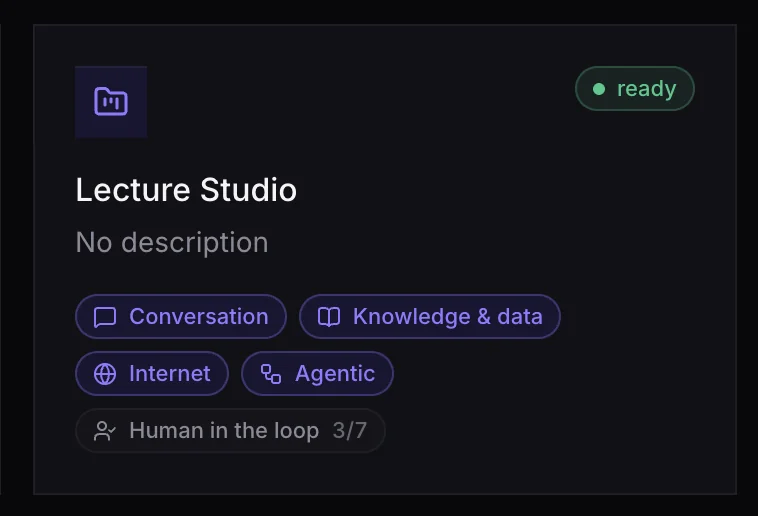
New project düğmesi ve hazır olduğunda proje kartı.
Adım 2
Bir model sağlayıcı ekle
Oberik'in kendi modeli yoktur; senin sağlayıcı anahtarın üzerinden yönlendirir. Projenin LLM & limits sayfasını açıp Add provider'a bas. Tek anahtarla çok modele ulaşmanın en kolay yolu OpenRouter; doğrudan OpenAI ya da Anthropic anahtarı da olur. Her bağlantı o sağlayıcının anahtar sayfasını açar. Kaydedince sağlayıcı satırında erişebildiği modeller listelenir.

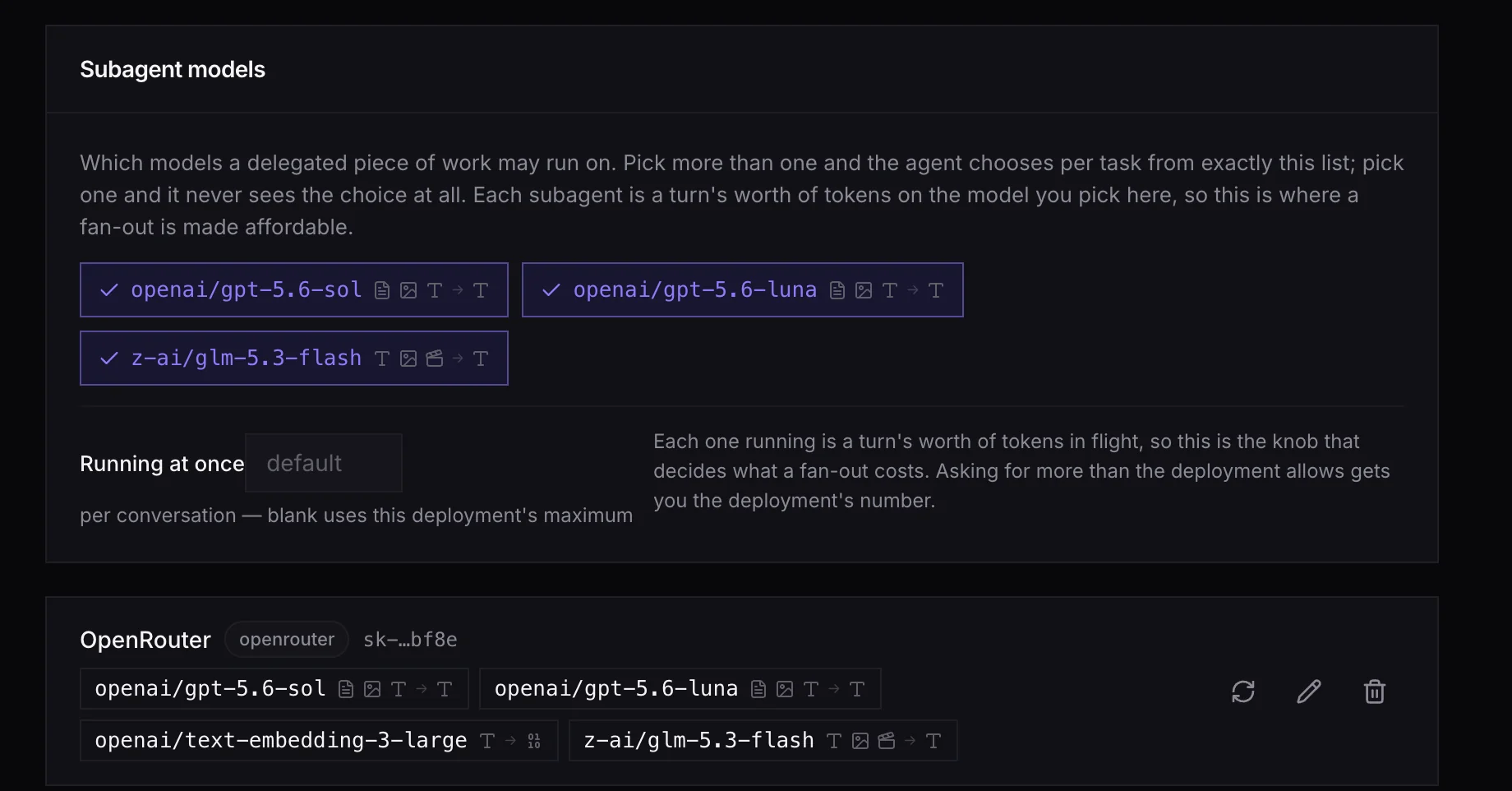
Add provider, ardından modelleriyle sağlayıcı satırı.
Adım 3
Varsayılan modeli seç
Default model altında, istek model belirtmediğinde asistanın kullanacağı modeli seç. Model per request isteğe bağlı: açıkken kısa sorular ucuz modele, uzun işler güçlü modele gider. Lecture Studio bunu sohbetteki model menüsünde "Auto" olarak gösterir.
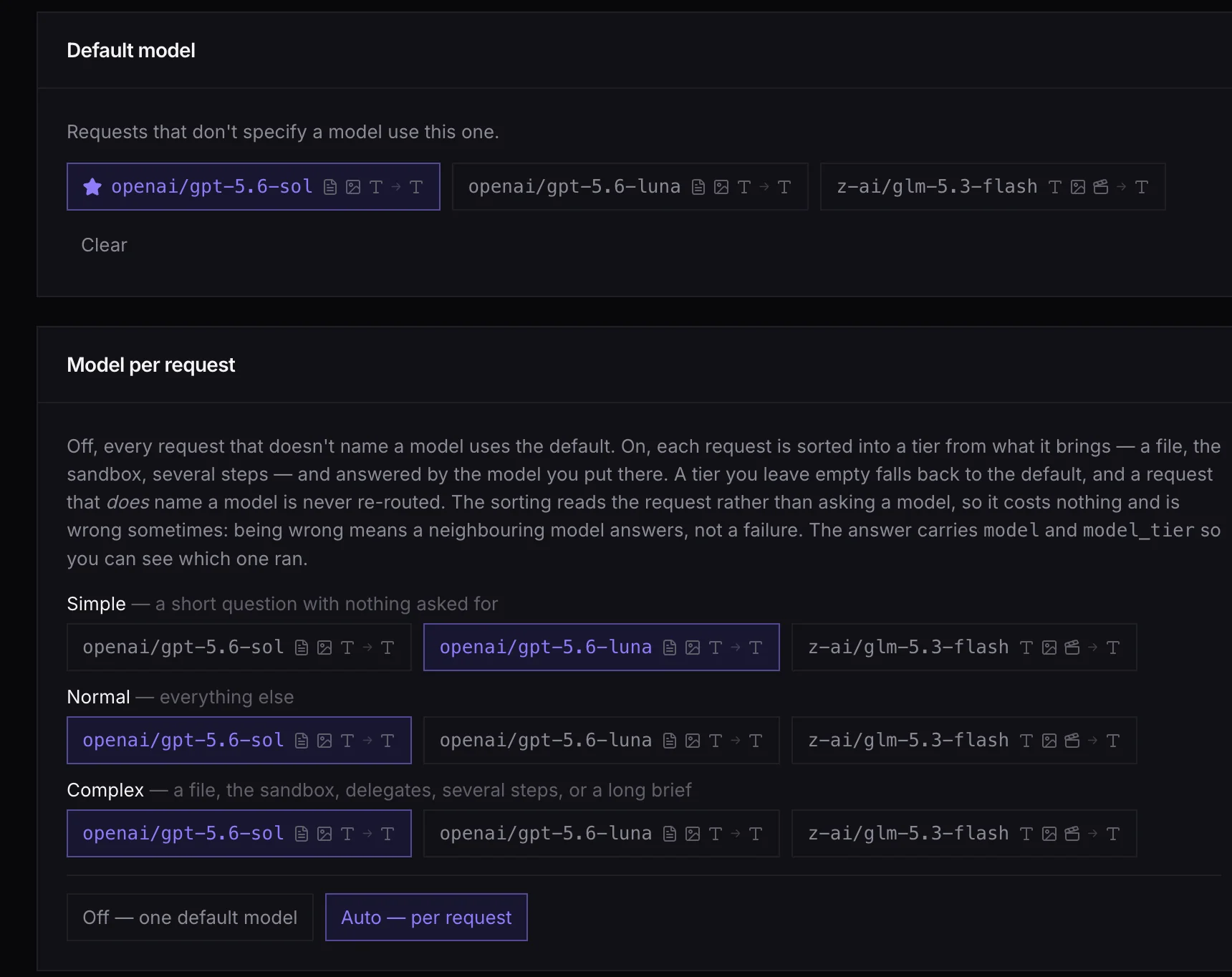
Varsayılan model ve isteğe bağlı istek başına katmanlar.
Adım 4
Embedding ve PDF'lerin okunması
Kaynak araması bir embedding modeli ister: Embedding & reranking altında bir tane seç (openai/text-embedding-3-large güvenli bir seçim). Document processing altında metin katmanı olmayan taranmış sayfaları kimin okuyacağına karar ver; Automatic yeterli. Embedding modelini sonradan değiştirmek kaynakları yeniden indekslemeyi gerektirir.
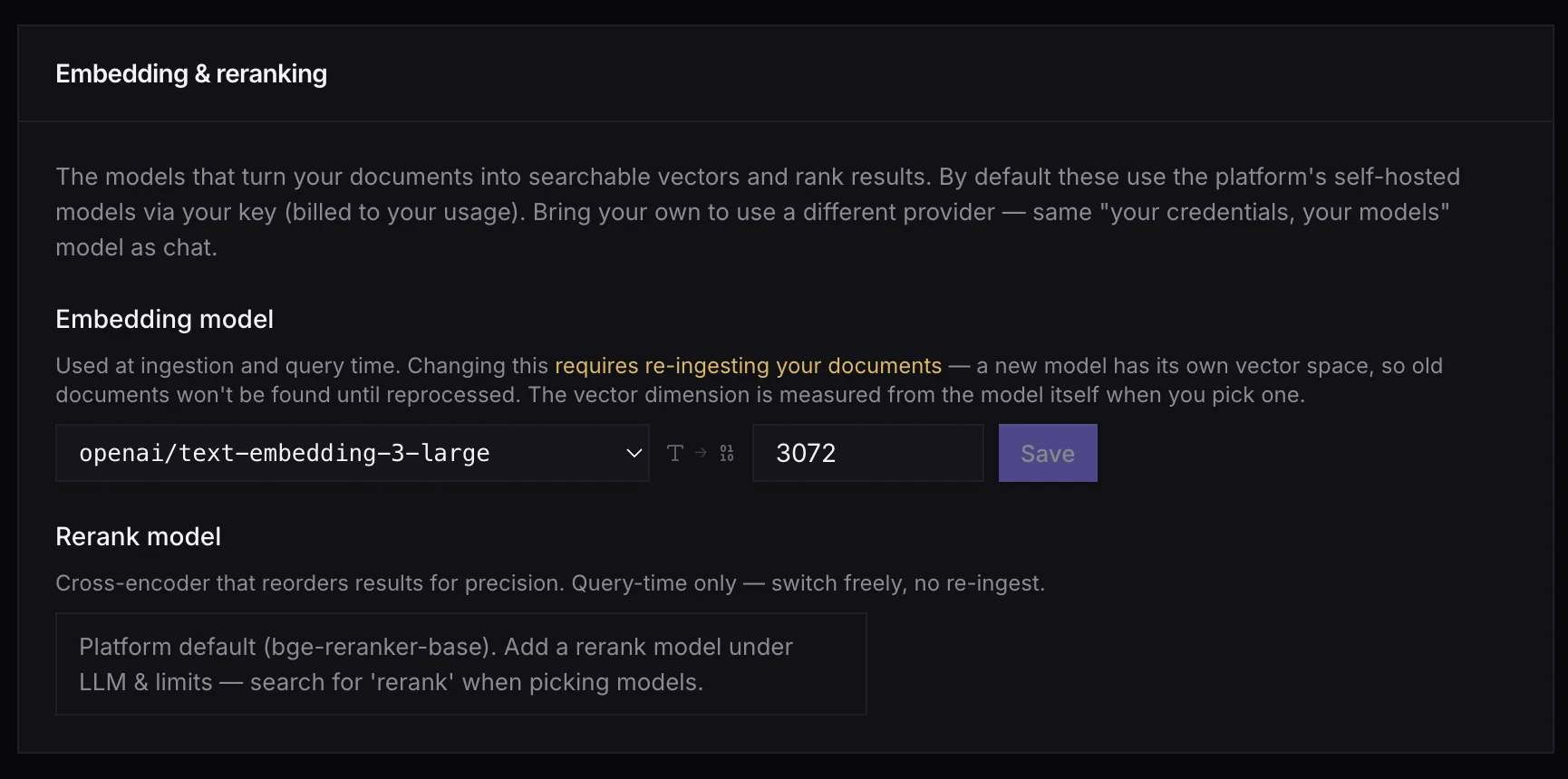
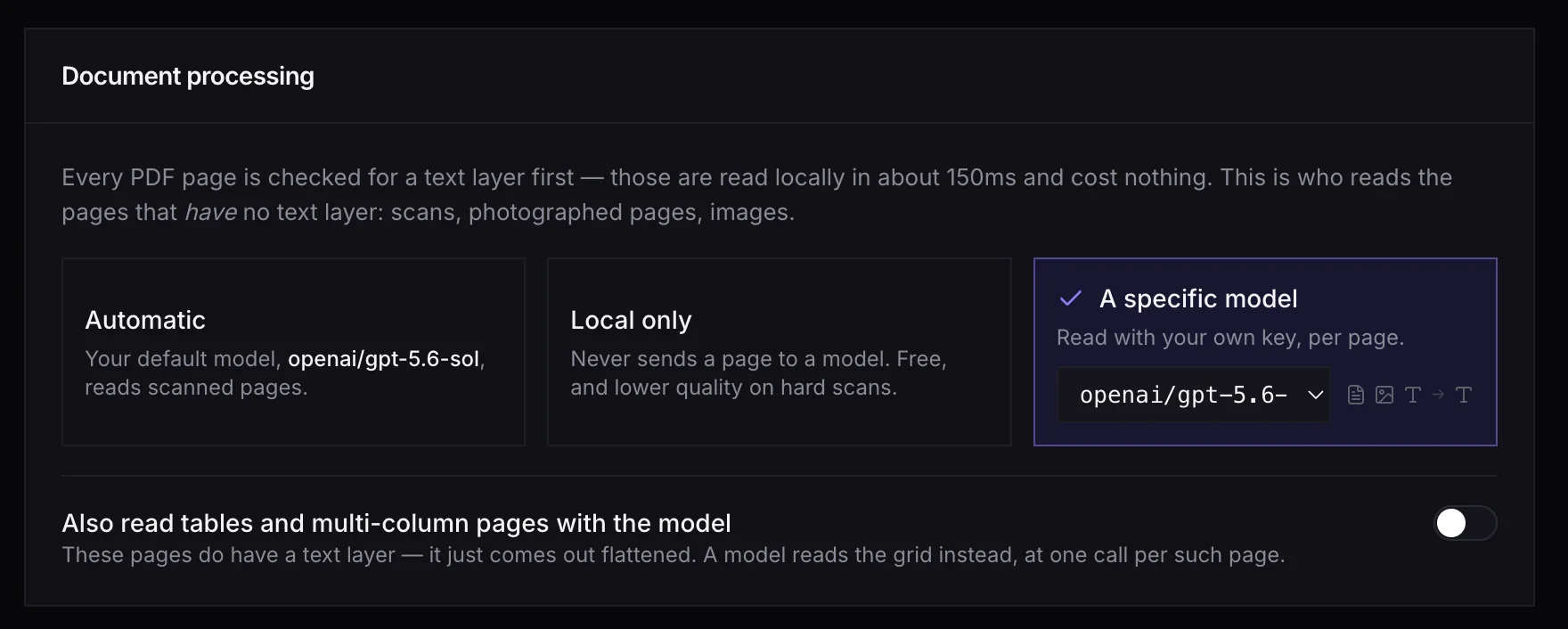
Embedding modeli, ardından belge işleme.
Adım 5
İzinleri aç
Allowed capabilities altında uygulamanın ihtiyacı: Chat, Documents & RAG (kaynak arama ve atıf), Todo list, Computer / sandbox (diyagram ve dosya dönüştürme) ve asistanın web'e bakmasını istiyorsan Web search & browse. Multimodal altında giriş için Image ve File'ı aç ki sohbete resim ya da PDF bırakabilesin; çıkış için File. Kapalı bıraktığını asistan yapamaz.
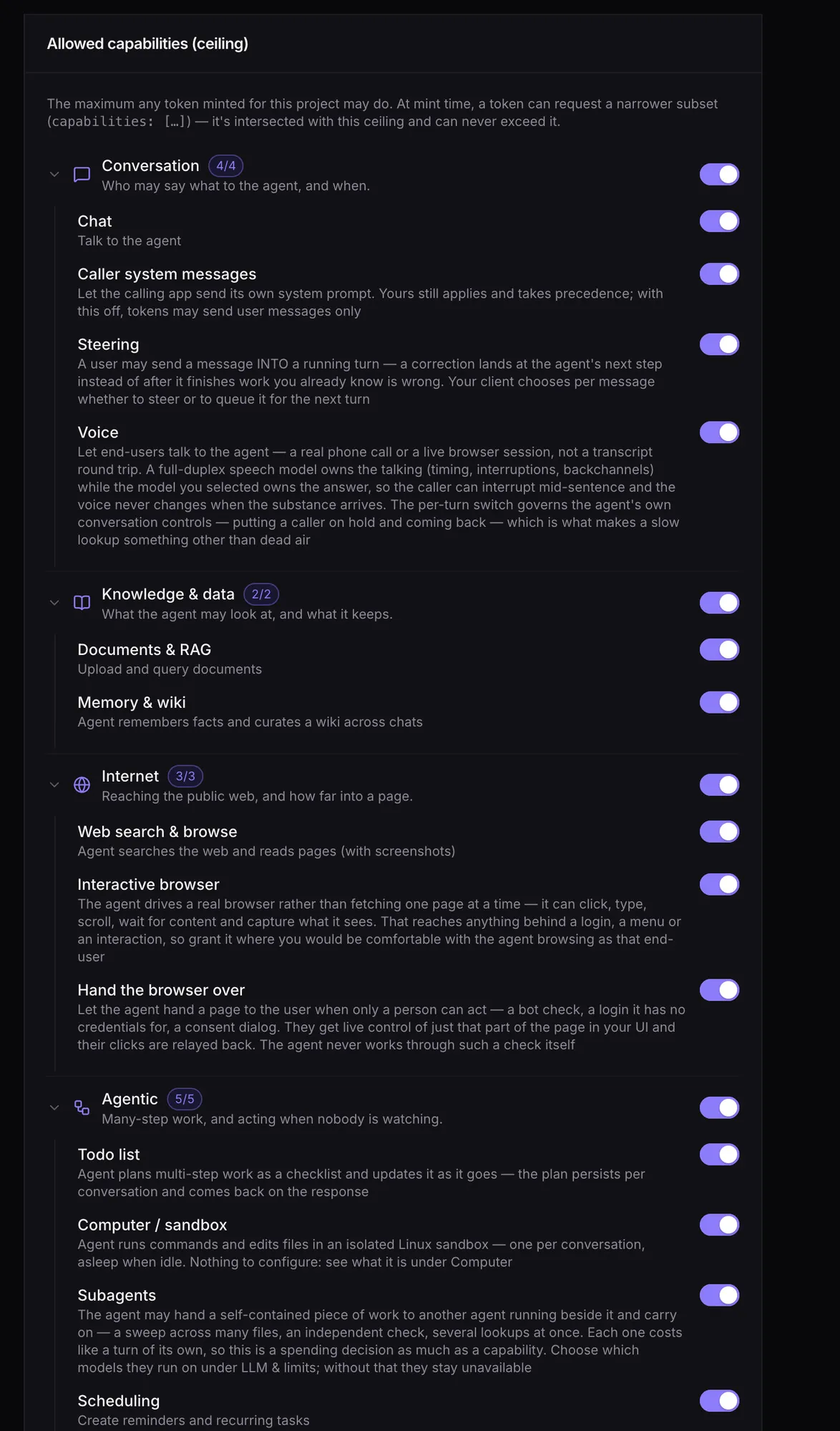
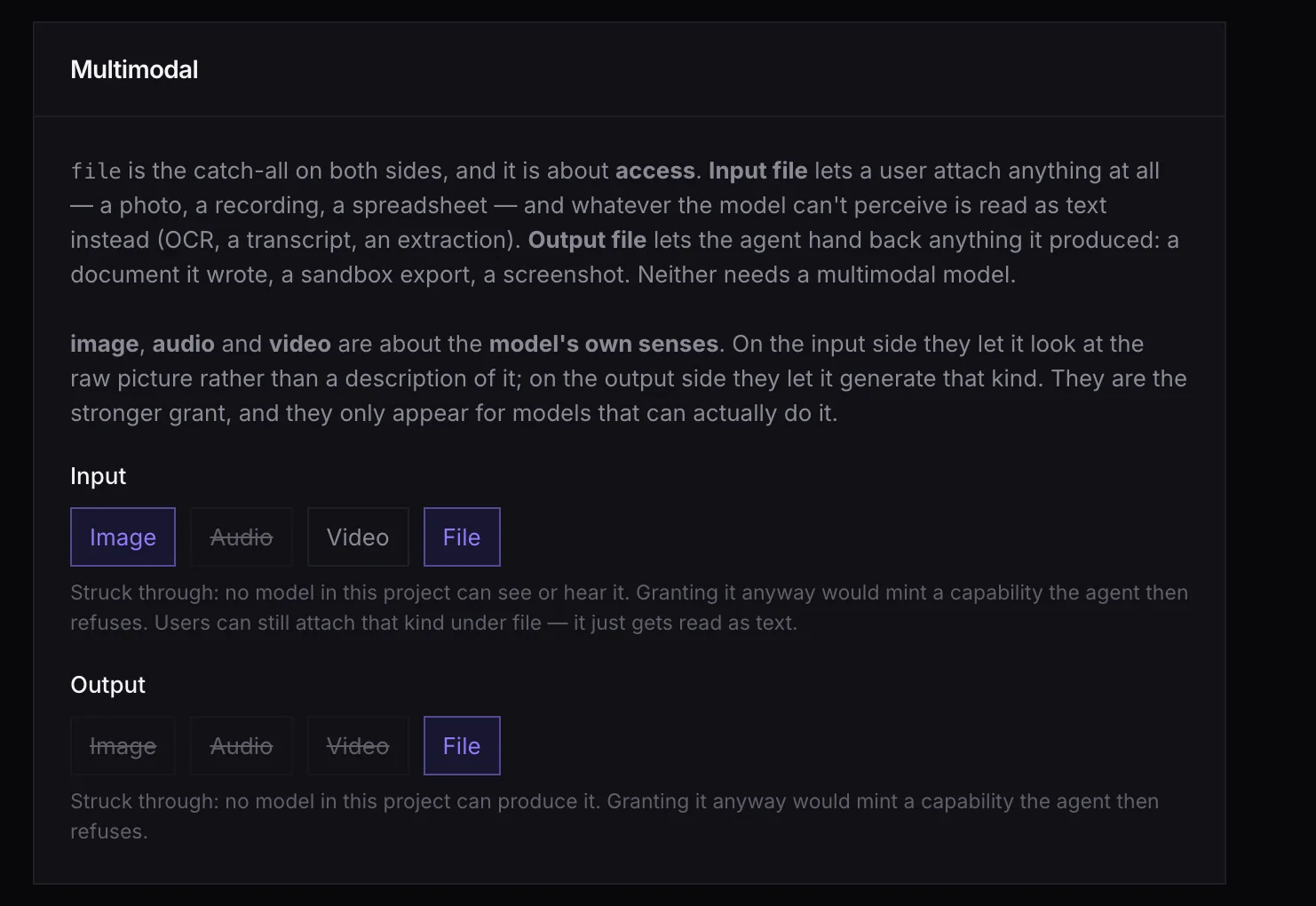
İzin tavanı ve multimodal izinler.
Adım 6
Proje anahtarını oluştur, proje kimliğini kopyala
Projede API keys'i açıp New key'e bas. pk_ ile başlayan anahtarı hemen kopyala; yalnızca bir kez gösterilir. Proje kimliği, Connect the SDK bölümündeki UUID'dir (projectId: "…"). Anahtarı gizli tut: token üretebilir ve projeyi yönetebilir. Lecture Studio onu macOS Anahtar Zinciri'nde saklar, asistan sayfasına yalnızca kısa ömürlü token gönderir.

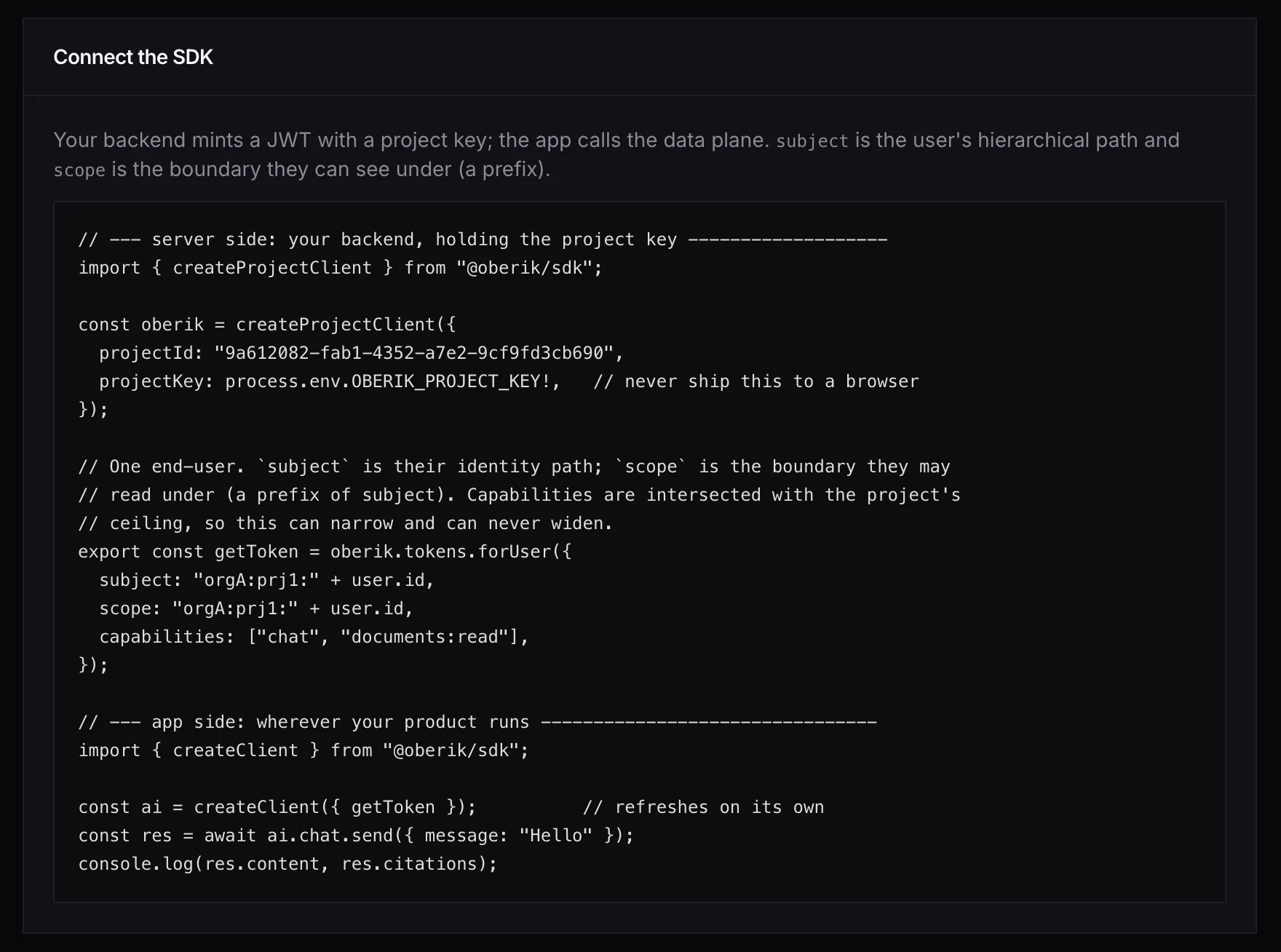
New key ve SDK örneğindeki proje kimliği.
Adım 7
Lecture Studio'da
- Ayarlar'ı (⌘,) ve Agent sekmesini aç.
- Proje kimliğini ve proje anahtarını yapıştır, subject alanını olduğu gibi bırak, Save, ardından Test connection. Bir token üretilir ve asistan tek kelimeyle yanıt verir.
- Deste yazma becerilerini projeye bir kez yükle: uygulamanın deposunun bir kopyasında
npm run skills:publishçalıştır. Sistem istemini ayarlar, skill paketini yükler ve uygulamanın origin'ine izin verir. (Bunun için uygulama içi düğme yolda.) - Ana ekrandaki Getting started listesinde "Connect the assistant" işaretlenir. Kaynak ekle, bir hafta aç; sohbet hazır.
Sorular
Oberik ücretsiz mi?
Oberik'in kendi kaydı ve planları var; model çağrıları eklediğin anahtar üzerinden sağlayıcın tarafından faturalanır. Lecture Studio beta süresince ücretsiz.
Birden fazla kişi bir projeyi paylaşabilir mi?
Evet, ama özel kaynaklar yalnızca onları indeksleyen subject'e görünür. Kimse başkasının materyalini görmesin diye kişi başına bir subject ya da bir proje kullan.
Anahtar nerede duruyor?
Mac'indeki macOS Anahtar Zinciri'nde. Uygulama ondan kısa ömürlü token üretir; asistan sayfası ve model anahtarı hiç görmez.
 Powered by Oberik